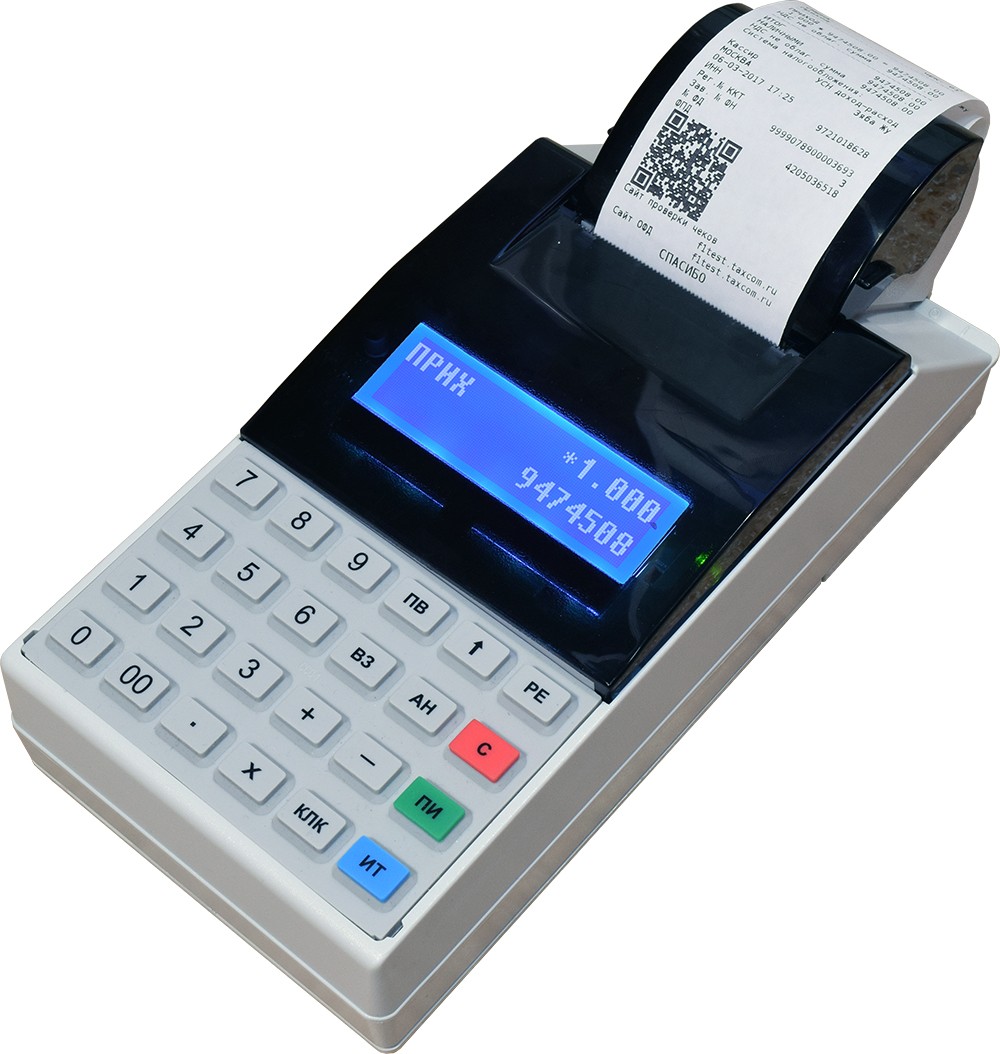
Кассовый аппарат Меркурий 115Ф
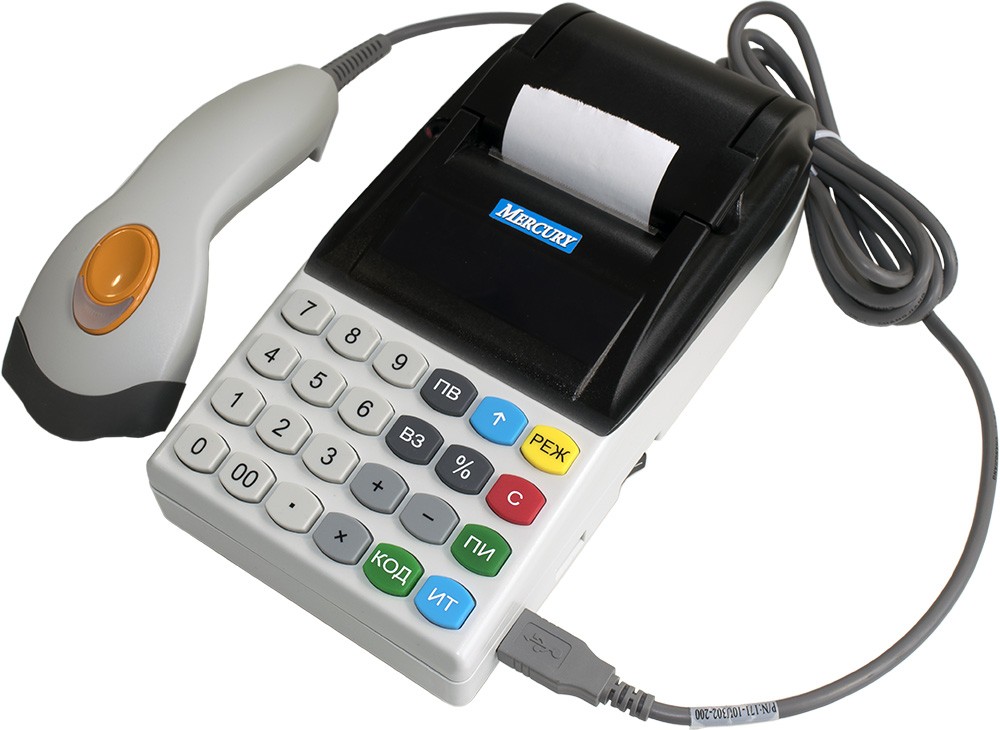
Ширина ленты: 57 мм
Обзор:
| Основные | ||
| Габариты (с упаковкойбез) | 265*185*105 / 230x116x65 | |
| Вес, кг (бруттонетто) | ~1,2 / 1,0 | |
| Гарантия, месяцев | 18 | |
| Средний срок службы (амортизации), лет | 10 | |
| Встроенный аккумулятор | есть | |
| Количество программируемых товаров | 10000 | |
| Максимально возможная сумма к пробитию | 9.999.999 руб. 99 коп. | |
| Оформления возврата | есть | |
| Безналичный расчет | есть | |
| Считывание 1D линейных штрих кодов | есть | |
| Считывание 2D двумерных QR штрих кодов | есть | |
| Фискальный накопитель | есть | |
| Возможные сферы применения | торговля, услуги, транспорт, АЗС (после обновления ПО), интернет-торговля (после обновления ПО), платежные агентысубагенты (после обновления ПО), прием металлолома и макулатуры (после обновления ПО) | |
| Производитель |  |
ЗАО "Инкотекс", Москва, Россия, (принтер Seico, Япония), incotexkkm.ru |
| Генеральный поставщик | ||
| Дата выхода на рынок | 2017 | |
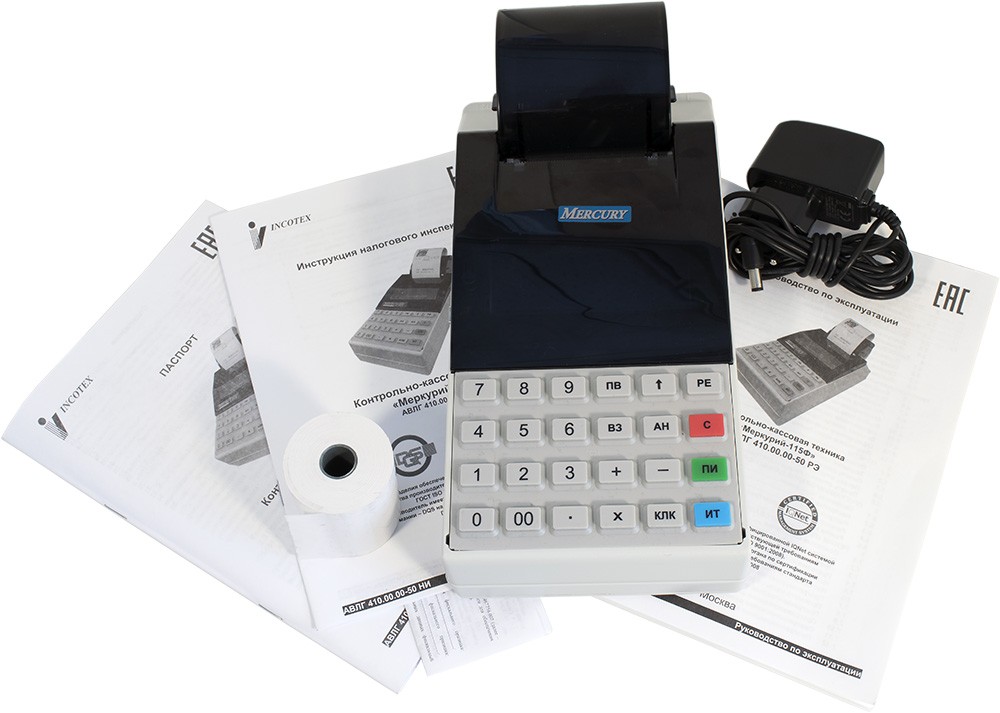
Комплект поставки:
- кассовый аппарат;
- блок питания;
- руководство по эксплуатации;
- паспорт ККТ;
- инструкция налогового инспектора;

Внешний вид и удобство
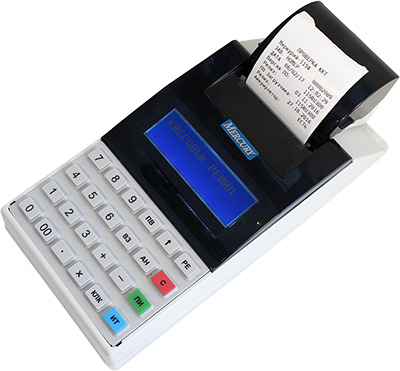
Внешне Меркурий-115Ф напоминает старую кассу с ЭКЛЗ - Меркурий-115К. Внешние изменения коснулись дисплея, теперь он отличается красивой синей неоновой подсветкой. Алгоритм работы кассира изменился, придется переучиваться.
В Меркурии-115Ф очень легко переключаться между режимами работы и настраивать аппарат: на дисплее отображается режим и опция, а с помощью руководств можно настроить любую позицию без использования ПК. Количество программированного товара в Меркурий-115Ф - 10.000 наименований.
На данный момент есть сложности с ведением базы товаров: к кассовому аппарату нужно подключать flash-диск, сбрасывать на него базу номенклатуры, а после уже подключать диск к компьютеру и редактировать через программу. Однако, Инкотекс работает над новой облачной системой управления кассовыми аппаратами, которая будет гораздо удобнее в настройке и ведении номенклатуры на ККТ. Онлайн версия базы будет доступна при заключении договора с авторизованными сервисными центрами. Оффлайн - не потребует договора, но и будет менее удобна для использования (потребуется самостоятельно программировать каждый ККТ).
Дисплей кассира и покупателя
К сожалению, фото не позволяет полностью перенести изображения текста на дисплее. На деле дисплей оказывается более контрастным и символы видно четче.
Справа от дисплея находится индикатор включения ККТ.
Дисплей позволяет регулировать свою яркость.

Клавиатура
Резиновая, влаго- и пылезащитная.
Встречается в двух расцветках: старой - полностью серой (за исключением кнопок итога и сброса) и новая - веселой расцветки, как на картинке. В последнем случае клавиатура Меркурий-115Ф полностью дублирует расположение, название и цвета клавиатуры от Меркурий-185Ф. Что очень удобно при использовании нескольких подобных аппаратов.

Подключение к устройствам
Меркурий 115Ф очень просто подключается к сканеру штрих-кода через USB. Протестировано со сканером штрих-кода Zebex Z-3101.
Для передачи фискальных данных можно использовать Wi-Fi или GSM. Для использования последнего типа беспроводной связи потребуется установка мини-SIM карты. Карта устанавливается в разъем корпуса под принтером чипом вниз.
Так же аппарат оснащен COM портом, для подключения весов или COM сканера штрихкодов.


На корпусе аппарата предусмотрено два порта для подключения внешних устройств: mini-USB и RS-232 (COM), так же порт для подключения адаптера питания и разъем для SIM карт. Карты в слот подключать нужно аккуратно, иначе они могут упасть внутрь корпуса, и достать их можно будет с трудом.


Принтер

Виды основных кассовых чеков и отчетов


Аккумулятор, питание
Аккумулятор изменился. Вместо кислотно-щелочного используется литий ионный аккумулятор, 7.4 В. Найти в продаже такой аккумулятор можно только в специализированных магазинах либо у производителя. И не сложно установить: нужно снять обе задние крышки, изъять старый аккумулятор, на его место подключить новый. Вот только никаких креплений для аккумулятора не предусмотрено - если его не прилепить на двойной скотч.
Заряжается Меркурий-115Ф от блока питания 12B и 0,4 А.
Впечатление
Не смотря на устаревший внешний вид и "китайский" тип сборки аппарат получился качественным и удобным для использования в качестве онлайн кассы. В нем по умолчанию можно использовать два типа связи с Интернет - Wi-Fi и 2G без установки дорогостоящих модулей.
На данный момент на рынке представлены две версии: с цветной клавиатурой и с серой. Вариант с цветной клавиатурой имеет некоторые сложности с подключением к беспроводным сетям (особенности дешевой сборки).
База товаров поддерживает 10.000 записей. Правда на данную ККТ производитель пока не предусмотрел программное обеспечение для редактирования опций. Забивать товары можно через клавиатуру кассового аппарата.


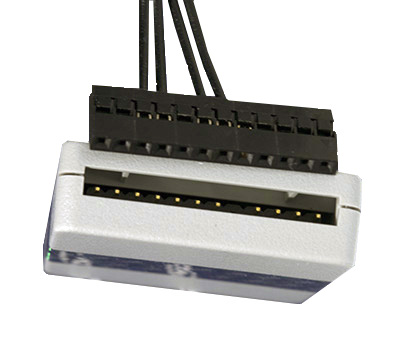
Установка фискального накопителя
В кассовый аппарат Меркурий 115Ф устанавливать фискальный накопитель нужно аккуратно. При неправильной установке можно лишиться фискального накопителя. Устанавливайте ФН в ККТ согласно фотографии ниже.
Плюсы кассового аппарата
- отличное качество печати;
- более удобное программирование, чем у предшествующих моделей;
- можно записать в базу 10.000 наименований товаров;
- долгое время работы от аккумулятора;
- возможность выбора беспроводной связи (Wi-Fi или 2G).
Минусы кассового аппарата
- неудобная работа с номенклатурой;
- небольшое отделение для термобумаги;
- нет LAN порта;
- неказистый внешний вид;
- mini-USB вместо USB-A (нужен кабель-переходник);
- в вечернем отчете мало информации о дневной выручке (исправлено в новых версиях)
Кому купить онлайн кассу Меркурий-115Ф?
Касса Меркурий-115Ф отличается очень выгодной ценой. Купить кассовый аппарат Меркурий-115Ф можно как для работы в небольшом магазине или кафе, но так же приобрести Меркурий-115Ф и для работы курьером. Однако, сфера применения кассы Меркурий-115Ф не имеет границ.
Программирование:
|
Настройка подключения к ОФД
Работа с фискальным накопителем
Сервисные режимы:
|
Пароли по умолчанию:
пароль программирования 22 пароль кассира 1 нет пароль кассира 2 2 пароль кассира 16 16 сервисный пароль 995578
Программирование
Программирование даты
- нажмите несколько раз клавишу РЕ, пока на индикаторе не появится: ПРОГРАММИРОВАНИЕ
- нажмите: 2 2 введите дату РЕ
Программирование времени
- выключите и включите кассовый аппарат
- нажмите: Х наберите время
Программирование заголовка чека
- нажмите несколько раз клавишу РЕ, пока на индикаторе не появится: ПРОГРАММИРОВАНИЕ
- нажмите: 2 2 - - - 00 - - X
- нажмите несколько раз клавишу С пока не сотрете старый заголовок
- в соответствии с таблицей кодов символов наберите на клавиатуре первый символ из первой строки заголовка, например мы вводим: "SPB-KASSA.ru", то есть первая буква S=083
- Вводим заголовок: 0 8 3
- вводим вторую букву: 2 0 8
- и так до последней буквы
- в конце нажмите клавишу РЕ РЕ 3 РЕ
По умолчанию в ККТ Меркурий в наименование организации указано "Инкотекс".
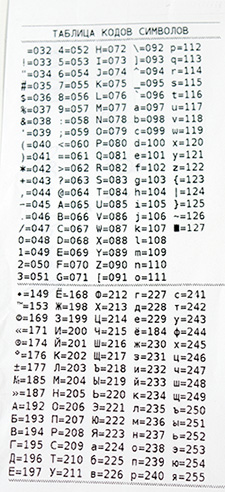
Таблица кодов символов
Чтобы распечатать таблицу кодов символов:
- нажмите несколько раз клавишу РЕ, пока на индикаторе не появится: ПРОГРАММИРОВАНИЕ
- нажмите: 2 2 - - - 00 - - распечатается таблица, нажмите РЕ РЕ РЕ
| пробел | ! | " | # | $ | % | & | ' | ( | ) | * | + | , | - | . |
| 032 | 033 | 034 | 035 | 036 | 037 | 038 | 039 | 040 | 041 | 042 | 043 | 044 | 045 | 046 |
| / | 0 | 1 | 2 | 3 | 4 | 5 | 6 | 7 | 8 | 9 | : | ; | < | = |
| 047 | 048 | 049 | 050 | 051 | 052 | 053 | 054 | 055 | 056 | 057 | 058 | 059 | 060 | 061 |
| > | ? | @ | A | B | C | D | E | F | G | H | I | J | K | L |
| 062 | 063 | 064 | 065 | 066 | 067 | 068 | 069 | 070 | 071 | 072 | 073 | 074 | 075 | 076 |
| M | N | O | P | Q | R | S | T | U | V | W | X | Y | Z | [ |
| 077 | 078 | 079 | 080 | 081 | 082 | 083 | 084 | 085 | 086 | 087 | 088 | 089 | 090 | 091 |
| \ | ] | ^ | _ | ` | a | b | c | d | e | f | q | h | i | j |
| 092 | 093 | 094 | 095 | 096 | 097 | 098 | 099 | 100 | 101 | 102 | 103 | 104 | 105 | 106 |
| k | l | m | n | o | p | q | r | s | t | u | v | w | x | y |
| 107 | 108 | 109 | 110 | 111 | 112 | 113 | 114 | 115 | 116 | 117 | 118 | 119 | 120 | 121 |
| z | { | | | } | ~ | ■ | А | Б | В | Г | Д | Е | Ж | З | И |
| 122 | 123 | 124 | 125 | 126 | 127 | 192 | 193 | 194 | 195 | 196 | 197 | 198 | 199 | 200 |
| Й | К | Л | М | Н | О | П | Р | С | Т | У | Ф | Х | Ц | Ч |
| 201 | 202 | 203 | 204 | 205 | 206 | 207 | 208 | 209 | 210 | 211 | 212 | 213 | 214 | 215 |
| Ш | Щ | Ъ | Ы | Ь | Э | Ю | Я | а | б | в | г | д | е | ж |
| 216 | 217 | 218 | 219 | 220 | 221 | 222 | 223 | 224 | 225 | 226 | 227 | 228 | 229 | 230 |
| з | и | й | к | л | м | н | о | п | р | с | т | у | ф | х |
| 231 | 232 | 233 | 234 | 235 | 236 | 237 | 238 | 239 | 240 | 241 | 242 | 243 | 244 | 245 |
| ц | ч | ш | щ | ъ | ы | ь | э | ю | я | |||||
| 246 | 247 | 248 | 249 | 250 | 251 | 252 | 253 | 254 | 255 | |||||
Программирование фамилии администратора
- нажмите несколько раз клавишу РЕ, пока на индикаторе не появится: ПРОГРАММИРОВАНИЕ
- нажмите: 2 2 - - - - - 00 -
- распечатается таблица кодов символов
- нажмите: X
- в соответствии с таблицей кодов символов наберите на клавиатуре первый символ из фамилии администратора, например мы вводим фамилию: "Трамп", то есть первая буква Т=210
- Вводим фамилию: 2 1 0. Вводим вторую букву: 2 0 8 и так до последней буквы
- в конце нажмите клавишу РЕ 3 РЕ
Программирование фамилии кассира
- нажмите несколько раз клавишу РЕ, пока на индикаторе не появится: ПРОГРАММИРОВАНИЕ
- нажмите: 2 2 - - - - 00 -
- распечатается таблица кодов символов
- нажмите: X
- в соответствии с таблицей кодов символов наберите на клавиатуре первый символ из фамилии кассира, например мы вводим фамилию: "Трамп", то есть первая буква Т=210
- Вводим фамилию: 2 1 0. Вводим вторую букву: 2 0 8 и так до последней буквы
- в конце нажмите клавишу РЕ 3 РЕ
Ширина пробела между чеками
- нажмите несколько раз клавишу РЕ, пока на индикаторе не появится: ПРОГРАММИРОВАНИЕ
- нажмите: 2 2 + КЛК 1 3 5 РЕ 3 РЕ
Программирование типов шрифтов
Короткий чек, сжатый шрифт
- Нажмите несколько раз клавишу , пока на индикаторе не появится ПРОГРАММИРОВАНИЕ.
- 2 2 Мы попали в меню ПРОГ.ОПЦИИ.
- За шрифты на чеке отвечают опции 50, 51, 53, их и будем изменять.
- 5 0 Это будет пункт «Основного шрифта кассового режима».
- Далее , на экране появится ОП 50 = 0, задаём значение шрифта 2, жмём для подтверждения операции.
- Параметр 51 (Шрифт наименования товара); параметр 53 (Шрифт итоговых сумм чека); Для этих параметров тоже задаем значения 2. Именно шрифт 2 является самым мелким, что в итоге выводит короткий чек.
Обычный шрифт (стоит по умолчанию)
- Значения шрифтов по умолчанию: для этого опцию 49, 50, 51, 53 выставляем значения 8, это и есть шрифты по умолчанию.
Программирование базы товаров через аппарат
- Нажмите несколько раз клавишу , пока на индикаторе не появится ПРОГРАМИРОВАНИЕ.
- Нажмите: 2 2
- Что бы добавить товар: 00 - , распечатается таблица символов - 00 .
- Далее набираем номер товара (сами придумываем); далее нажимаем ИТ программируем название товара по коду символов.
- После завершения печати названия, нажимаем ; тут можно ввести ШК (штрих-код), если нет, нажимаем
- Тип товара выбирается кнопкой
- Далее жмём кнопкой выбираем товар штучный или нет.
- Далее жмём вбиваем ЦЕНУ товара жмём
- Вбиваем НАЛОГ, если налога нет, жмём набираем номер отдела жмём
- Делаем запись товара в базу, нажатием кнопки 3
Загрузка базы товаров из Exel
База товаров в ККТ типа Меркурий содержаться в специальном .cfg файле. Для того, что бы сконвертировать файл электронной таблицы в это файл потребуется следующее:
- Убираете из Вашей базы товаров в электронном варианте все лишнее. Должно остаться восемь столбцов в следующем порядке: код, штрих-код, стоимость, целое или нет, вид товара, отдел, налоги и наименование. Никаких лишних строчек, только информация о товарах. Значение столбцов следующее:
- код - порядковый номер товара или услуги, под этим номером товар или услуга будут выбираться из базы товаров в ККТ. Строчка не может быть пустой;
- штрих-код - штрих-код товара. Заполняется при наличии;
- стоимость - цена на товар или услугу в рублевом эквиваленте. Если ячейку оставить пустой, то такой товар или услуга могут быть проданы по свободной стоимости;
- целое или нет - можно указать для разграничения весовых и цельных товаров. Не обязателен для заполнения;
- вид товара - по умолчанию (пустая ячейка) и 0 - товар, если указать 1 - услуга; 2 - платеж входящий; 3 - платеж исходящий;
- отдел - от 1 до 16. При пустом значении - всегда первый отдел;
- налог - от 0 до 5. При 0 - НДС не облагается, 1 - НДС 0%, 2 - НДС 10%, 3 - НДС 10/110, 4 - НДС 18%, НДС -18/118;
- наименование - наименование товара или услуги, максимум 56 символов.
- Отредактированную электронную таблицу нужно сохранить в формате .CS2 (разделитель точка с запятой) или в простом текстовом формате .txt;
- Скачиваете программу для конфигурации ККТ;
- Подключаете USB флеш диск в формате FAT 32 к ККТ;
- Включаете ККТ;
- Нажмите несколько раз клавишу , пока на индикаторе не появится: ПРОГРАММИРОВАНИЕ;
- Затем:
- С помощью клавиш и выбираете СОХР. БАЗУ ТОВАР
- Нажимаете:
- На флеш диск сохраниться конфигурационный файл в названии которого будет указана текущая дата;
- Ищите файл в по папке "IncotexKKM";
- Запускаете программу (файл MercConfig.exe);
- Нажимаете "Добавить" и задаете любое название аппарата;
- Нажимаете "Выбрать";
- В закладке "Список товаров и услуг" нажимаете на значок кассовой машины и выбираете файл с флешки;
- Во вкладке "Импортированные данные" нажимаете кнопку "Заменить" (процесс заменяет список во вкладке товаров);
- Редактируете данные услуги или товара;
- Сохраняете файл либо под замену, либо с другим именем (кнопочки с дискетами);
- Подключаете флешку к аппарату;
- Нажмите несколько раз клавишу , пока на индикаторе не появится: ПРОГРАММИРОВАНИЕ;
- Затем:
- С помощью клавиш и выбираете ЗАГР. БАЗУ ТОВАР
- Нажимаете:
Все, база в аппарат загружена!
Это не последняя версия инструкции. В будущем производитель обещает доделать программу до версии с прямым подключением к ПК.
Яркость дисплея
- при загрузке ККТ на дисплее логотип и модель аппарата
- клавишами и можно отрегулировать яркость экрана ККТ
- сохраняется автоматически, не сбрасывается при выключении ККТ
Настройка подключения к ОФД
Настройка канала связи WiFi
- перед программированием следует знать следующие параметры:
- имя WiFi сети
- пароль WiFi сети
- нажмите несколько раз клавишу РЕ, пока на индикаторе не появится: ПРОГРАММИРОВАНИЕ
- нажмите: 2 2 + + + 00 -
- распечатается таблица кодов символов
- нажмите: X
- в соответствии с таблицей кодов символов наберите на клавиатуре первый символ из названия WiFi сети, например мы вводим название сети kassa, то есть первая буква k=107
- Вводим: 1 0 7
- Вводим вторую букву: a=097, то есть нажимаем: 0 9 7 и так до последней буквы
- после ввода всего названия нажмите X
- в соответствии с таблицей кодов символов наберите на клавиатуре первый символ (или цифру) из пароля WiFi сети
- Вводим вторую букву (либо цифру) пароля WiFi сети
- ... и так до последнего символа
- В конце нажмите: РЕ 3
- Выключите и включите питание кассового аппарата через тумблер на задней панели, чтобы подключение по WiFi сети заработало
Проверка баланса и настройка канала связи GPRS
Стандартные настройки для Мегафон:
Баланс: *100#
Вставьте в кассовый аппарат SIM-карту
- нажмите несколько раз клавишу РЕ, пока на индикаторе не появится: ПРОГРАММИРОВАНИЕ
- нажмите: 2 2 + +- 00 -
- введите номер проверки баланса мобильного оператора (для Мегафона *100#)
- нажмите РЕ 3 00 - - - ИТ на чеке распечатается баланс SIM карты и другие данные
- нажмите: РЕ
Настройка подключения к оператору фискальных данных
- перед программированием следует знать следующие параметры:
- имя хоста
- порт подключения
- Нажмите несколько раз клавишу РЕ, пока на индикаторе не появится: ПРОГ. ФН и ОФД
- нажмите: 2 2 00 - , распечатается таблица кодов символов
- нажмите: X
- в соответствии с таблицей кодов символов наберите на клавиатуре первый символ из названия хоста ОФД, например мы вводим название хоста f1test.taxcom.ru, то есть первая буква f=102
- Вводим: 1 0 2
- Вводим второй символ: 1=049, то есть нажимаем: 0 4 9 и так до последнего символа
- после ввода всего названия хоста нажмите X
- введите номер порта хоста
- нажмите - РЕ 3
Работа с фискальным накопителем
Закрытие архива ФН:
- нажмите несколько раз клавишу РЕ, пока на индикаторе не появится: ПРОГ. ФН И ОФД
- нажмите: 2 2 - 3
Программирование ФН (Фискального Накопителя)
- нажмите несколько раз клавишу РЕ, пока на индикаторе не появится: ПРОГ. ФН И ОФД
- нажмите: 2 2 + 00 -
- распечатается таблица кодов символов
- нажмите: X
- в соответствии с таблицей кодов символов наберите на клавиатуре первый символ из названия организации, например мы вводим название ООО "СЮСЯ", то есть первая буква О=206
- Вводим: 2 0 6
- Вводим вторую букву: О=206, то есть нажимаем: 2 0 6 и так до последней буквы
- Нажмите X
- аналогично введите адрес установки кассового аппарата
- нажмите X
- введите ИНН
- нажмите X
- введите регистрационный номер кассового аппарата, полученный в личном кабинете на сайте налоговой инспекции
- нажмите
- клавишами - и выберите систему налогообложения
- нажмите + РЕ
- введите ИНН вашего ОФД
- нажмите РЕ 3
Регистрация кассового аппарата с фискальным накопителем
- нажмите несколько раз клавишу РЕ, пока на индикаторе не появится: ПРОГ. ФН И ОФД
- нажмите: 2 2 - -
Меркурий-115Ф: характеристики
| Функциональные возможности | ||
| Автоматический перевод времени и даты | есть | |
| Считывание 1D линейных штрихкодов | есть | |
| Считывание 2D двумерных QR штрихкодов | есть | |
| Работа в режиме фискального регистратора | есть | |
| Количество отделов (секций) | ||
| Количество кассиров | 16 | |
| Максимальное количество покупок за смену | ||
| Количество программируемых товаров | 10000 | |
| Кол-во программируемых налогов | 6 | |
| Максимально возможная сумма к пробитию | 10 000 000 | |
| Программирование скидок и надбавок | есть (только при пробитии чека) | |
| Оформления возврата | есть | |
| Выплаты из кассы | есть | |
| Внесения денег в кассовый аппарат | есть | |
| Аннулирование продаж | есть | |
| Повтор последней покупки (дубликат чека) | нет | |
| Пробитие чеков в тестовом режиме | нет (есть с эмулятором ФН) | |
| Умножение цены на количество товара | есть | |
| Максимальное кол-во покупок в чеке | ||
| Возможность подсчета сдачи | есть, инструкция | |
| Корректировка введенных данных до выведения чека на печать | есть | |
| Встроенный калькулятор | есть | |
| Автоматический отрезчик чековой ленты | нет | |
| Информация на чеке | ||
| Количество программируемых строк в заголовке чека | 6 | |
| Количество программируемых строк в окончании чека | 6 | |
| Программирование логотипа | есть | |
| Питание | ||
| От электросети 220 В | да | |
| От встроенного аккумулятора | да | |
| Зарядное устройство в комплекте | да | |
| Автомобильный прикуриватель 12 В | да | |
| Потребляемый ток, (А) | 0,4 | |
| Время включения ККМ (секунд) | ~4с | |
| Мощность, (Вт) | 10 | |
| Аккумулятор | ||
| Количество чеков на одном аккумуляторе | 500 | |
| Во включенном режиме, часов | 36 | |
| В выключенном состоянии, часов | нет данных | |
| Емкость аккумулятора | 2 А/ч | |
| Тип аккумулятора | Li-ion | |
| Подключение внешних устройств | ||
| Сканер штрих-кода | есть | |
| Весы | ||
| Компьютер | есть | |
| Денежный ящик | нет | |
| Расширяющий блок памяти | есть | |
| Банковский терминал | ||
| Дополнительный внешний индикатор | ||
| Внешняя клавиатура | есть | |
| Интерфейсы | ||
| COM-порт (RS-232) | есть | |
| RS-485 | нет | |
| USB | micro-USB | |
| Беспроводная сеть | GPRS, Wi-Fi | |
| Работа в режиме ON-Line | есть | |
| Работа в режиме OFF-Line | есть | |
| Индикатор | ||
| Индикатор кассира | есть | |
| Индикатор покупателя | нет | |
| Тип | жидкокристалический (128x32) | |
| Подсветка | есть | |
| Разрядность, знаков | 8 (при вводе штрих кода - 18) | |
| Принтер, тип ленты | ||
| Тип | термохимический | |
| Ширина кассовой ленты, мм | 57 | |
| Количество знаков в строке чека | 24 | |
| Ширина бобины, не более, мм | 60 | |
| Разрешение печати | нет данных | |
| Скорость печати (строк в секунду) | 8 | |
| Установка кассовой ленты в одно движение | да | |
| Клавиатура | ||
| Тип клавиатуры | резиновая | |
| Защита от влаги | есть | |
| Водонепроницаемость | нет | |
| Пылезащита | есть | |
| Фискальный накопитель | ||
| Количество регистраций, перерегистраций в налоговой | ||
| Количество отчетов | ||
| Количество активизаций ФН | ||
| Сохранность информации, лет | 10 | |
| Типы оплаты | ||
| Наличный расчет | есть | |
| Безналичный расчет | есть | |
| Оплата кредитом | ||
| Оплата картой | есть | |
| Дополнительно | ||
| Время непрерывной работы, не менее (часов в сутки) | ||
| Среднее время работы до поломки не менее (часов) | ||
Пробитие чеков
Перед пробитием чека нужно войти в кассовый режим
- включите кассовый аппарат
- нажмите → на экране отобразится КАССОВЫЙ РЕЖИМ
- нажать ввести пароль кассира (по умолчанию 0) нажать
- если смена закрыта - на дисплее отобразится ОТКРЫТЬ СМЕНУ?, то нажать 3 для открытия смены
- на дисплее отобразиться ПРИХОД можно пробивать чек
Как распечатать простой чек по свободной цене:
Простой чек
-
наберите сумму чека →ПИ→ИТ
Чек с подсчетом сдачи
-
наберите сумму чека →ПИ→ наберите сумму, которую дал покупатель →ИТ
Чек с расчетом стоимости по количеству и цене
-
нажмите X→ количество товара →X→ введите цену товара →ПИ →ИТ
Безналичный расчет
-
цена товара →→ → 00→ →
Отправка чека по СМС
-
цена товара →ПИ→ПИ→ ВЗ → введите номер телефона →ИТ→ИТ
Пробитие чека с выделяемыми или начисляемыми налогами
-
введите цену товара →•→ •→ введите номер налога →ПИ→ИТ
Как распечатать чек из базы товаров и услуг:
Если у Вас уже запрограммирован товар со стоимостью, то пропускаете шаг "введите цену товара".
Пробитие чека из базы товаров и услуг
-
нажмите: → введите код товара →ПИ→ введите цену товара →ПИ→ ИТ
Чек из базы товаров и услуг с подсчетом сдачи
-
нажмите: → введите код товара →ПИ→ введите цену товара →ПИ→ наберите сумму, которую дал покупатель → ИТ
Чек из базы товаров и услуг по количеству и сумме
-
нажмите: X→ количество товара → X → → введите код товара →ПИ→ введите цену товара →ПИ→ ИТ
Чек из базы товаров и услуг по безналу
-
нажмите: → введите код товара →ПИ→ введите цену товара →ПИ→ → 00→ →
Отправка по СМС чека из базы товаров и услуг
-
нажмите: → введите код товара →ПИ→ введите цену товара →ПИ→ПИ→ 00 →+→ИТ→ введите номер телефона →ИТ→ИТ
Чек из базы товаров и услуг с выделяемыми или начисляемыми налогами
-
нажмите: → введите код товара → ПИ→ введите цену товара→•→ •→ введите номер налога →ПИ→ИТ
Как сделать чек возврата:
Возврат простого чека
-
→→→ сумма возврата →ПИ→ИТ
Возврат простого чека по безналу
-
→→→ сумма возврата →→ → 00→ →
Возврат чека из базы товаров и услуг
-
→→→ → введите код товара →→ введите цену товара →→
Возврат чека из базы товаров и услуг по безналу
-
→→→→ введите код товара →→ введите цену товара →→ → 00→ →
Как сделать аннуляцию чека:
Аннуляция
-
при открытом чеке, до последнего нажатия клавиши ИТ нажмите: →ИТ→ИТ→ИТ
Как сделать закрытие смены (вечерний Z отчет)?
-
нажмите несколько раз клавишу , пока на индикаторе не появится: ОТЧЕТЫ ФН
-
нажмите → ввести пароль администратора (по умолчанию 22) →
-
на экране отобразится ЗАКРЫТЬ СМЕНУ
-
нажать ИТ
До или сразу после закрытия смены можно дополнительно снять СМЕННЫЙ ОТЧЕТ, в котором будет напечатана общая сумма выручки за смену:
-
нажать несколько раз клавишу , пока на индикаторе не появится НЕФИСК.ОТЧЕТЫ
-
затем нажать: ИТ→ввести пароль администратора (по умолчанию 22)→ИТ
Оформление чека коррекции
-
в кассовом режиме при закрытом чеке нажать
-
клавишами + и - выбрать КОРРЕКЦИЯ нажать ИТ
-
клавишами + и - выбрать ПРИХОД или РАСХОД нажать ИТ
-
внести сумму → ПИ → ИТ
| ошибка 300 | Может возникнуть, если вышли из диалога с флешкой без выбора файла. Нажать клавишу «С» |
| ошибка 301 | Ошибка логики, сброс МГМ |
| ошибка 304 | Сбой при обновлении загрузчика. Повторить загрузку, если не удаётся обновить – процессорный блок отправить в ремонт |
| ошибка 310 | Флеш неисправна, попытаться отформатировать, или заменить флеш |
| ошибка 345 | Ошибка журнала ФН. Провести диагностику ФН |
| ошибка 351 | Сеть занята |
| ошибка 353 | Нет сетевого подключения. Проверить канал связи в настройках ОФД, Сервера ККТ или настройках ЕГАИС |
| ошибка 359 | Неисправна SIM-карта. Заменить SIM-карту. Провести тест GPRS-модема. Проверить связи между модулем модема и контактами SIM -карты. |
| ошибка 362 | Отказ регистрации в сети, возможно из-за низкого уровня сигнала. Проверить уровень сигнала. |
| ошибка 400 | WiFi неисправен. Проверить модуль WiFi в сервисном режиме. |
| ошибка 401 | Проверить данные WiFi, настройки роутера. |
| ошибка 404 | Неверный пароль WiFi. |
| ошибка 405 | Точка доступа WiFi не найдена. |
| ошибка 433 | Ошибка подключения к серверу из-за неверно настроенного адреса, порта или проблема с тарифом при передаче по GPRS-модему или настройками роутера WiFi. |
| ошибка 434 | Сервер разорвал соединение. Проверить, нет ли проблем в ОФД – например, сервер перегружен, на техобслуживании. Проверить настройки: адрес сервера, регистрацию пользователя, оплату в ОФД. Если со стороны ККТ ошибка 434, а в ОФД ошибка фискального признака, то отдать на экспертизу ФН – могли быть неверно зашифрованы данные. |
| ошибка 435 | Ошибка отправки пакета данных на сервер - возникло нарушение передачи данных после коннекта. |
| ошибка 436 | Ошибка получения ответа от сервера. |
| ошибка 437 | Ошибка TCP/IP стека - нарушения в работе WiFi или модема. |
| ошибка 450 | Нет связи с ФН. Проверить кабель подключения ФН. |
| ошибка 451 | Ошибка формата ФН. Выключить/включить ККТ. Закрыть смену, открыть заново. |
| ошибка 453 | Ошибка ФН. Может возникнуть при попытке: - провести перерегистрацию без замены ФН в случае изменения настроек, требующих провести замену ФН, - работы с ФН с закрытым архивом, - провести перерегистрацию по причине смены настроек, а на самом деле дополнительно поменяли настройки ОФД, и наоборот. |
| ошибка 454 | ФН не настроен. Отдавать ФН на проверку. |
| ошибка 470 | ККТ не зарегистрирована. |
| ошибка 474 | При попытке открытия смены появляется сообщение «Смена закрыта». В режиме техсбросов очистить журнал продаж. Если повторяется, провести форматирование флеш. |
| ошибка 475 | Ошибка параметров ФН. |
| ошибка 476 | Неверные дата/время. Откорректировать дату/время в ККТ – они должны быть не раньше даты/времени последнего документа в ФН. |
| ошибка 478 | Время автономной работы истекло. |
| ошибка 480 | ФИО оператора не запрограммировано, запрограммировать ФИО оператора. |
| ошибка 481 | Неверный регистрационный номер. Проверить заводской номер и ИНН пользователя. |
| ошибка 482 | Есть отчеты неотправленные на сервер, проверить настройки каналов связи. |
| ошибка 513 | Ошибка регистрации сервера ККТ. В режиме программирования сервера ККТ ввести верные данные или закрыть канал связи. |
Доставка и оплата
Выбранный товар Вы можете заказать ежедневно без выходных и праздников.
На сайте (круглосуточно)
По телефону с 9:00 до 20:00 по будням
с 10:00 до 18:00 в выходные
При заказе товара по будням, доставка товара осуществляется на следующий день или в любой удобный для Вас день и время. (условия доставки и наличия товара на складе обязательно оговорите с нашими специалистами по тел: 416-46-40.)
Стоимость доставки:
Бесплатная доставка осуществляется в черте города только при покупке ККТ с полным пакетом услуг, при сумме заказа свыше 21 000 руб.
Если Вы приобретаете ККТ с полным пакетом услуг и другой сопутствующий товар (например: весы, денежный ящик, детекторы валют и т.п.) то доставка ККТ будет бесплатна, а сопутствующий товар клиент оплачивает отдельно.
Оплата заказа:
Оплата принимается как по безналичному расчету, так и за наличный расчет.
Варианты оплаты:
Способ оплаты выбираете сами и при оформлении заказа указываете в комментарии.
При безналичной оплате мы выставляем счет и отправляем на e-mail. После поступления денег на расчетный счет производим отгрузку. Товар можно получить либо самовывозом из нашего склада, либо через доставку курьером или транспортной компанией. Выдаются оригиналы первичных бухгалтерских документов.
При наличной оплате, мы извещаем Вас о наличии товара на складе. Вы приезжаете, оплачиваете и
забираете товар, либо Вам его привозит курьер. Выдаются оригиналы первичных бухгалтерских документов и кассовый чек.
При оформлении документов на юридическое лицо и ИП клиент должен предоставить либо доверенность от покупателя, либо поставить печать. В противном случае документы оформляются на частное лицо
и счет-фактура не выдается.