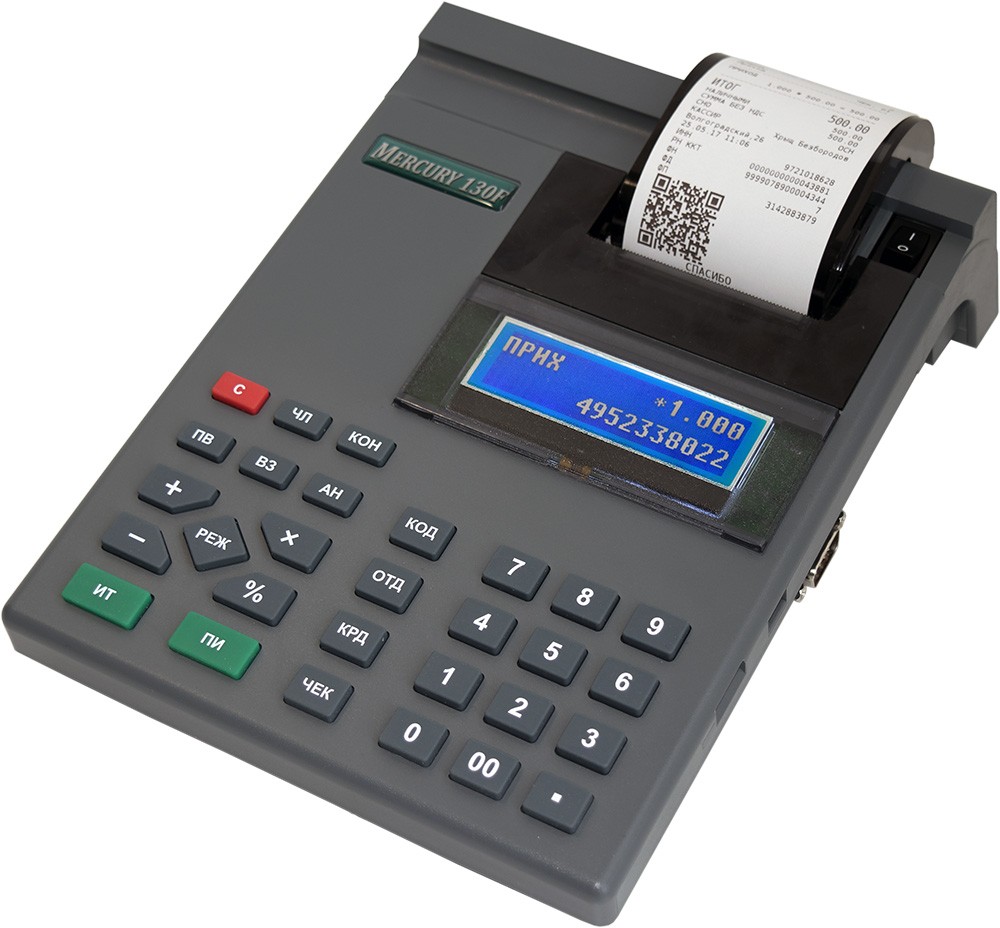
Кассовый аппарат Меркурий 130Ф
Подключение сканера штрих-кода
Ширина ленты: 57 мм
Обзор:
Все характеристики...
| Основные | ||
| Габариты (с упаковкойбез) | 265*185*105 183*260*81 | |
| Вес, кг (бруттонетто) | ~ 1,8 1,4 | |
| Гарантия, месяцев | 18 | |
| Средний срок службы (амортизации), лет | 10 лет | |
| Встроенный аккумулятор | есть | |
| Количество программируемых товаров | 10000 | |
| Максимально возможная сумма к пробитию | 9 999 999 руб. 99 коп. | |
| Оформления возврата | есть | |
| Безналичный расчет | да | |
| Фискальный накопитель | да | |
| Подключение ККТ к компьютеру | Wi-Fi, через USB (посредством переходника USB-Ethernet),COM | |
| Подключение внешних устройств | USB-сканер штрих-кода, весы, USB-клавиатура, флешка | |
| Подключение к Интернет | GSM (SIM-карты) Wi-Fi | |
| Возможные сферы применения | торговля, услуги, транспорт, АЗС (после обновления ПО), интернет-торговля (после обновления ПО), платежные агентысубагенты (после обновления ПО), прием металлолома и макулатуры (после обновления ПО) | |
| Производитель |  |
ЗАО "Инкотекс", Москва, Россия, (принтер Seico, Япония), incotexkkm.ru |
| Генеральный поставщик | ||
| Дата выхода на рынок | 2017 | |
Комплект поставки:
- ККМ Меркурий 130Ф;
- адаптер питания;
- паспорт;
- руководство по эксплуатации;
- инструкция налогового инспектора;
- рулон термоленты 57мм.

Внешний вид и удобство
Перед нами новая версия Меркурий-130К - онлайн ККТ Меркурий-130Ф. Внешне аппарат изменился мало, но внутренние части и программное обеспечение полностью переработаны. Из-за этого и нет смысла докупать комплекты модернизации - переработка старой кассы обойдется предпринимателю по цене новой.
От старой кассы в наследство остались COM порт, корпус и клавиатура. Изменениям подверглась даже крышка принтера. Новый принтер, новый дисплей, новый аккумулятор - все подогнано достаточно толково.
Из-за нового ПО и дисплея пользоваться аппаратом стало гораздо легче, тем более что теперь возможности аппарата унифицированы с остальными кассами Инкотекса.
Наличие аккумулятора позволяет использовать Меркурий-130Ф как переносную кассу, но вот размеры этому явно мешают. Зато как замена страшному АМС-100К эта касса подойдет. Аккуратная и легкая в переноске.


Дисплей кассира и покупателя
Стандартный для онлайн касс Меркурий - дисплей. Все отлично, яркость меняется, режимы работы понятны, никаких претензий к дисплею нет.
Две информационных строки до конца лета 2017. Три - с начала осени этого года.
А вот от дисплея покупателя на Меркурий-130Ф решили отказаться. Производитель кассовых аппаратов проводил опрос, на котором выяснился факт - предприниматели готовы пожертвовать неким "бесполезным" функционалом ради экономии такой большой суммы, как 500 рублей. Утверждают что итоговую стоимость и на чеке видно. Бог им судья, однако я, как покупатель, часто пользуюсь дисплеем покупателя, что бы контролировать стоимость покупок до пробития чека.
Жаль, что всеобщий век экономии лишает нас, простых людей, таких маленьких радостей.

Клавиатура
Клавиатура у Меркурий-130Ф стандартная. Даже не покрашена по новому, как например у Меркурий-185Ф. Однако, по опыту других касс - скорее всего художники и до этой модели доберутся.
Пользоваться не очень удобно - клавиши нажимаются довольно туго. Но эта проблема еще со времен Меркурий-130К.
Ширина кассового аппарата позволяет работать с клавиатурой "по-македонски" - двумя руками.
В целом привыкать к новым символам и расположению клавиш клавиатуры не придется.

Подключение к устройствам
Для подключения устройств на корпусе меркурий-130Ф предусмотрено два порта - стандартный COM и mini-USB. К последнему, через адаптер, легко подключаются сканеры штрихкодов, флешки с прошивками и USB клавиатуры (для удобства набора наименований в базу).
COM порт позволяет использовать весы или денежный ящик. Функционал портов настраивается через опции аппарата (ознакомиться можно в разделе программирование).
Для передачи фискальных данных в ОФД можно использовать как Wi-Fi так и GSM. К аппарату можно подключить mini-SIM карты. Карта устанавливается чипом в строну клавиатуры.


Принтер
Термопринтер у Меркурий-130Ф так же новый (хотя и просто модифицированная старая модель). Печатает отлично. QR-коды и логотипы получаются читабельными. В настройках аппарата есть функция по смене размера шрифта.
Меркурий-130Ф печатает на чековой ленте шириной в 57мм. Укладка ленты происходит по принципу "положил и печатай", причем лента ложится в ячейку довольно плотно.
Так как изменилась крышка принтера, то можно использовать рулон с бобиной большего диаметра, просто просовывая бумагу между крышкой и стенкой аппарата.


Аккумулятор, питание
Меркурий-130Ф вооружен новым аккумулятором PKCELL CR18650 на 2000 mAh на 7.4 v.
Аккумулятор стандартный для онлайн ККТ, производства Инкотекс.
Производитель так же не запрещает использовать более мощные аккумуляторы, но не несет ответственности за порчу ККТ, при неправильно подобранных параметров источников питания.
Параметры питания ККТ следующие:
- 12B - 0,4 А - 4,8 Вт
Для зарядки используется стандартный для этой серии адаптер питания.

Установка фискального накопителя
Для установки фискального накопителя корпус Меркурий-130Ф придется разобрать полностью. По умолчанию накопитель устанавливается в то же место, куда ставили ЭКЛЗ на старых аппаратах.
Стоит заметить, после небольших изменений, шлейф для ФН можно протянуть в отсек для аккумулятора. Если Вы планируете использовать стандартный аккумулятор, то ничего мешать не будет. Конечно АСЦ и производитель по голове не погладят за такое издевательство, но к чести Инкотекс будет сказано, кассовые аппараты моделей Меркурий чаще живут дольше, чем фирмы их эксплуатирующие.
Важно обратить внимание на верный способ установки ФН. Четыре отдельных pin фискального накопителя не должны подключаться к кассовому аппарату. Неправильная установка ФН уничтожит последний без возможности восстановления.


Меркурий-130Ф и ЕГАИС
С новой прошивкой аппараты производства Инкотекс перешли на поддержку формата фискальных документов версии 1.05, кроме того получили возможность работы в режиме фискального регистратора, что позволяет продавать через эти кассовые аппараты подакцизные товары.
Что нужно для работы с ЕГАИС на Меркурий-130Ф:
- прошивка с поддержкой ФФД 1.05;
- УТМ (любой);
- 2D сканер штрих-кодов;
- настройка ККТ

Плюсы кассового аппарата
- удобство настройки и использования;
- подключение весов и сканеров штрих-кодов, а так же USB-клавиатуры;
- малый вес и габариты;
- подключение к Интернет через Wi-Fi или GSM;
- возможность переноса данных через флешь-накопитель;
- база товаров на 10000 наименований;
- длительная работа аппарата от аккумулятора;
- большое количество подробных инструкций.
Минусы кассового аппарата
- неудобная работа с номенклатурой (но в ближайшее время ситуация измениться);
- сложность смены ФН (нужна разборка ККТ);
- отсутствие дисплея покупателя (я им лично пользовался, а теперь не могу);
- отсутствие LAN порта;
- нет полноразмерного USB-A, формат ККТ позволил бы использовать два USB порта (но Вы ведь все еще хотите сэкономить).
Рейтинг ККТ: 5 из 5
Кому купить онлайн кассу Меркурий-130Ф?
Меркурий-130Ф обладает всеми качествами стационарного онлайн ККТ. Купить Меркурий-130Ф имеет смысл для упрощения работы кассира - установленное в кассу ПО понятно, а возможности продажи подакцизных товаров, работа с весами и сканерами штрих-кодов сильно ускорят время на обработку заказа покупателя. Не смотря на мощный аккумулятор покупать Меркурий-130Ф для разъездной работы нет смысла - лучше купить Меркурий-180Ф.
Программирование:
Меркурий 130Ф инструкции по программированию и настройке
Каждая новая прошивка Меркурий-130Ф добавляет новые опции и изменяет порядок программирования старых.
Все инструкции от новых кассовых аппаратов, производства Инкотекс, совпадают по функциям.
Содержание:
Программирование:
|
Работа с фискальным накопителем и ОФД:
|
Программирование
| пароль программирования | 22 |
| пароль кассира 1 | нет |
| пароль кассира 2 | 2 |
| пароль кассира 16 | 16 |
| сервисный пароль | 995578 |
Программирование даты
- нажмите несколько раз клавишу , пока на индикаторе не появится: ПРОГРАММИРОВАНИЕ
- нажмите: введите дату
Программирование времени
- выключите и включите кассовый аппарат
- нажмите: наберите время
Программирование пароля кассира
- Пароли кассиров обязательно должны различаться, т.е. два кассира не могут иметь одинаковые пароли.
- При ошибке ПАРОЛЬ НЕ УНИКАЛЕН ! нажмите любую клавишу.
- Если ввести пароль 0 то вход данного кассира в кассовый режим будет без пароля.
- нажмите несколько раз клавишу , пока на индикаторе не появится: ПРОГРАММИРОВАНИЕ
- нажмите: клавишами и выберите нужного кассира,
- нажмите введите новый пароль , нажмите
Программирование заголовка и окончания чека
- нажмите несколько раз клавишу , пока на индикаторе не появится: ПРОГРАММИРОВАНИЕ
- нажмите:
- нажмите несколько раз клавишу С пока не сотрете старый заголовок
- в соответствии с таблицей кодов символов наберите на клавиатуре первый символ из первой строки заголовка, например мы вводим: "SPB-KASSA.ru", то есть первая буква S=083
- Вводим заголовок:
- вводим вторую букву:
- и так до последней буквы
- в конце нажмите клавишу
По умолчанию в ККТ Меркурий в наименование организации указано "Инкотекс".
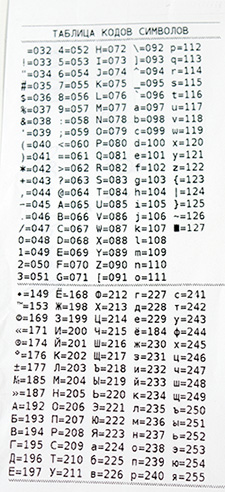
Таблица кодов символов
Чтобы распечатать таблицу кодов символов:
- нажмите несколько раз клавишу , пока на индикаторе не появится: ПРОГРАММИРОВАНИЕ
- нажмите: распечатается таблица, нажмите
| пробел | ! | " | # | $ | % | & | ' | ( | ) | * | + | , | - | . |
| 032 | 033 | 034 | 035 | 036 | 037 | 038 | 039 | 040 | 041 | 042 | 043 | 044 | 045 | 046 |
| / | 0 | 1 | 2 | 3 | 4 | 5 | 6 | 7 | 8 | 9 | : | ; | < | = |
| 047 | 048 | 049 | 050 | 051 | 052 | 053 | 054 | 055 | 056 | 057 | 058 | 059 | 060 | 061 |
| > | ? | @ | A | B | C | D | E | F | G | H | I | J | K | L |
| 062 | 063 | 064 | 065 | 066 | 067 | 068 | 069 | 070 | 071 | 072 | 073 | 074 | 075 | 076 |
| M | N | O | P | Q | R | S | T | U | V | W | X | Y | Z | [ |
| 077 | 078 | 079 | 080 | 081 | 082 | 083 | 084 | 085 | 086 | 087 | 088 | 089 | 090 | 091 |
| \ | ] | ^ | _ | ` | a | b | c | d | e | f | q | h | i | j |
| 092 | 093 | 094 | 095 | 096 | 097 | 098 | 099 | 100 | 101 | 102 | 103 | 104 | 105 | 106 |
| k | l | m | n | o | p | q | r | s | t | u | v | w | x | y |
| 107 | 108 | 109 | 110 | 111 | 112 | 113 | 114 | 115 | 116 | 117 | 118 | 119 | 120 | 121 |
| z | { | | | } | ~ | ■ | А | Б | В | Г | Д | Е | Ж | З | И |
| 122 | 123 | 124 | 125 | 126 | 127 | 192 | 193 | 194 | 195 | 196 | 197 | 198 | 199 | 200 |
| Й | К | Л | М | Н | О | П | Р | С | Т | У | Ф | Х | Ц | Ч |
| 201 | 202 | 203 | 204 | 205 | 206 | 207 | 208 | 209 | 210 | 211 | 212 | 213 | 214 | 215 |
| Ш | Щ | Ъ | Ы | Ь | Э | Ю | Я | а | б | в | г | д | е | ж |
| 216 | 217 | 218 | 219 | 220 | 221 | 222 | 223 | 224 | 225 | 226 | 227 | 228 | 229 | 230 |
| з | и | й | к | л | м | н | о | п | р | с | т | у | ф | х |
| 231 | 232 | 233 | 234 | 235 | 236 | 237 | 238 | 239 | 240 | 241 | 242 | 243 | 244 | 245 |
| ц | ч | ш | щ | ъ | ы | ь | э | ю | я | |||||
| 246 | 247 | 248 | 249 | 250 | 251 | 252 | 253 | 254 | 255 | |||||
Программирование фамилии администратора
- нажмите несколько раз клавишу , пока на индикаторе не появится: ПРОГРАММИРОВАНИЕ
- нажмите:
- распечатается таблица кодов символов
- нажмите:
- в соответствии с таблицей кодов символов наберите на клавиатуре первый символ из фамилии администратора, например мы вводим фамилию: "Трамп", то есть первая буква Т=210
- вводим фамилию: . Вводим вторую букву: и так до последней буквы
- в конце нажмите клавишу
Программирование фамилии кассира
- нажмите несколько раз клавишу , пока на индикаторе не появится: ПРОГРАММИРОВАНИЕ
- нажмите:
- распечатается таблица кодов символов
- нажмите:
- в соответствии с таблицей кодов символов наберите на клавиатуре первый символ из фамилии кассира, например мы вводим фамилию: "Трамп", то есть первая буква Т=210
- Вводим фамилию: . Вводим вторую букву: и так до последней буквы
- в конце нажмите клавишу
Программирование налогов
В текущей версии прошивки ККТ ставки изменить нельзя.
- нажмите несколько раз клавишу , пока на индикаторе не появится: ПРОГРАММИРОВАНИЕ
- клавишами и выберите налог,
- тип налога название налога для распечатки всех налогов
- нажмите несколько раз клавишу , пока на индикаторе не появится: ПРОГРАММИРОВАНИЕ
Программирование типов шрифтов
Короткий чек, сжатый шрифт
- Нажмите несколько раз клавишу , пока на индикаторе не появится ПРОГРАММИРОВАНИЕ.
- Мы попали в меню ПРОГ.ОПЦИИ.
- За шрифты на чеке отвечают опции 50, 51, 53, их и будем изменять.
- Это будет пункт «Основного шрифта кассового режима».
- Далее , на экране появится ОП 50 = 0, задаём значение шрифта 2, жмём для подтверждения операции.
- Параметр 51 (Шрифт наименования товара); параметр 53 (Шрифт итоговых сумм чека); Для этих параметров тоже задаем значения 2. Именно шрифт 2 является самым мелким, что в итоге выводит короткий чек.
Обычный шрифт (стоит по умолчанию)
- Значения шрифтов по умолчанию: для этого опцию 49, 50, 51, 53 выставляем значения 8, это и есть шрифты по умолчанию.
Ширина пробела между чеками
- нажмите несколько раз клавишу , пока на индикаторе не появится: ПРОГРАММИРОВАНИЕ
- нажмите:
Яркость печати
- нажмите несколько раз клавишу , пока на индикаторе не появится: ПРОГРАММИРОВАНИЕ
- нажмите: введите уровень яркости от 1 до 7 нажмите клавишу
- Программирование шрифта нажмите несколько раз клавишу , пока на индикаторе не появится: ПРОГРАММИРОВАНИЕ
- нажмите:
- далее введите:
- - для программирования системного шрифта,
- - для основного шрифта кассового аппарата,
- - для шрифта наименования товара,
- - для шрифта итоговых сумм чека,
- - для шрифта печати журнала продаж,
- - для шрифта печати отчетов.
- введите номер шрифта от 1 до 15 3
Программирование базы товаров через ККТ
Через аппарат при использовании прошивки ниже 19.09.17:
- нажмите несколько раз клавишу , пока на индикаторе не появится ПРОГРАМИРОВАНИЕ.
- нажмите: , клавишами + или - выбрать ТОВАРЫ, нажать ;
- если в базе товаров нет записей, об этом появится сообщение вида В БАЗЕ НЕТ ЗАПИСЕЙ!;
- нажмите и клавишами и выбрать ДОБАВИТЬ ЗАП.
- далее набираем номер товара (сами придумываем);
- далее нажимаем программируем название товара по коду символов.
- после завершения печати названия, нажимаем ; тут можно ввести ШК (штрих-код), если нет, нажимаем
- тип товара выбирается кнопкой
- далее жмём кнопкой выбираем товар штучный или нет.
- далее жмём вбиваем ЦЕНУ товара
- жмём вбиваем НАЛОГ, если налога нет,
- жмём набираем номер отдела жмём
- делаем запись товара в базу, нажатием кнопки
Через аппарат при использовании прошивки выше 19.09.17:
- нажмите несколько раз клавишу , пока на индикаторе не появится ПРОГРАМИРОВ.БАЗ;
- нажмите: , клавишами + или - выбрать ТОВАРЫ, нажать ;
- если в базе товаров нет записей, об этом появится сообщение вида В БАЗЕ НЕТ ЗАПИСЕЙ!;
- нажмите и клавишами и выбрать ДОБАВИТЬ ЗАП.
- далее набираем номер товара (сами придумываем);
- далее нажимаем программируем название товара по коду символов.
- после завершения печати названия, нажимаем ; тут можно ввести ШК (штрих-код), если нет, нажимаем
- тип товара выбирается кнопкой
- далее жмём кнопкой выбираем товар штучный или нет.
- далее жмём вбиваем ЦЕНУ товара
- жмём вбиваем НАЛОГ, если налога нет,
- жмём набираем номер отдела жмём
- делаем запись товара в базу, нажатием кнопки
Через 1С:
Программирование базы товаров через "1С: Управление торговлей":
Загрузка базы товаров из Exel
База товаров в ККТ типа Меркурий содержаться в специальном .cfg файле. Для того, что бы сконвертировать файл электронной таблицы в это файл потребуется следующее:
- Убираете из Вашей базы товаров в электронном варианте все лишнее. Должно остаться восемь столбцов в следующем порядке: код, штрих-код, стоимость, целое или нет, вид товара, отдел, налоги и наименование. Никаких лишних строчек, только информация о товарах. Значение столбцов следующее:
- код - порядковый номер товара или услуги, под этим номером товар или услуга будут выбираться из базы товаров в ККТ. Строчка не может быть пустой;
- штрих-код - штрих-код товара. Заполняется при наличии;
- стоимость - цена на товар или услугу в рублевом эквиваленте. Если ячейку оставить пустой, то такой товар или услуга могут быть проданы по свободной стоимости;
- целое или нет - можно указать для разграничения весовых и цельных товаров. Не обязателен для заполнения;
- вид товара - по умолчанию (пустая ячейка) и 0 - товар, если указать 1 - услуга; 2 - платеж входящий; 3 - платеж исходящий;
- отдел - от 1 до 16. При пустом значении - всегда первый отдел;
- налог - от 0 до 5. При 0 - НДС не облагается, 1 - НДС 0%, 2 - НДС 10%, 3 - НДС 10/110, 4 - НДС 18%, НДС -18/118;
- наименование - наименование товара или услуги, максимум 56 символов.
- Отредактированную электронную таблицу нужно сохранить в формате .csv (разделитель точка с запятой) или в простом текстовом формате .txt;
- Скачиваете программу для конфигурации ККТ;
- Подключаете USB флеш диск в формате FAT 32 к ККТ;
- Включаете ККТ;
- Нажмите несколько раз клавишу , пока на индикаторе не появится: ПРОГРАММИРОВАНИЕ;
- Затем:
- С помощью клавиш и выбираете СОХР. БАЗУ ТОВАР
- Нажимаете:
- На флеш диск сохраниться конфигурационный файл в названии которого будет указана текущая дата;
- Ищите файл в по папке &
Меркурий 130Ф: характеристики
| Основные | ||
| Габариты | 183*260*81 | |
| Габариты с упаковкой | 183*265*106 | |
| Вес, кг | 1,4 | |
| Гарантия, месяцев | 18 | |
| Средний срок службы (амортизации), лет | гарантия производителя 10 лет | |
| Встроенный аккумулятор | есть | |
| Рабочая температура (градусов по Цельсию) | -20... +45 | |
| Влажность | от 40% до 80% | |
| Фискальный накопитель | есть | |
| Возможные сферы применения | торговля, услуги, транспорт | |
| Производитель |  |
ЗАО "Инкотекс", Москва, Россия, (сборка из: Япония, Китай), incotexkkm.ru |
| Генеральный поставщик | ||
| Дата выхода на рынок | 2017 | |
| Функциональные возможности | ||
| Автоматический перевод времени и даты | есть | |
| Количество отделов (секций) | 16 | |
| Количество кассиров | 16 | |
| Максимальное количество покупок за смену | нет данных | |
| Количество программируемых товаров | 10000 | |
| Кол-во программируемых налогов | 4 | |
| Максимально возможная сумма к пробитию | 9 999 999 руб. 99 коп. | |
| Программирование скидок и надбавок | нет | |
| Оформления возврата | есть | |
| Выплаты из кассы | есть | |
| Внесения денег в кассовый аппарат | есть | |
| Аннулирование продаж | есть | |
| Повтор последней покупки (дубликат чека) | есть | |
| Пробитие чеков в тестовом режиме | есть | |
| Умножение цены на количество товара | есть | |
| Максимальное кол-во покупок в чеке | нет данных | |
| Возможность подсчета сдачи | есть | |
| Корректировка введенных данных до выведения чека на печать | есть | |
| Встроенный калькулятор | нет | |
| Автоматический отрезчик чековой ленты | нет | |
| Информация на чеке | ||
| Количество программируемых строк в заголовке чека | 6 | |
| Количество программируемых строк в окончании чека | 6 | |
| Программирование логотипа | да | |
| Питание | ||
| От электросети 220 В | есть | |
| От встроенного аккумулятора | есть | |
| Зарядное устройство в комплекте | есть | |
| Автомобильный прикуриватель 12 В | есть | |
| Потребляемый ток, (А) | 0,4 | |
| Время включения ККМ (секунд) | ~ 2 | |
| Мощность, (Вт) | 4,8 | |
| Аккумулятор | ||
| Количество чеков на одном аккумуляторе | ~500 | |
| Во включенном режиме, часов | ~16 | |
| В выключенном состоянии, часов | нет данных | |
| Емкость аккумулятора | 2 А*ч | |
| Тип аккумулятора | Литий-ионный | |
| Подключение внешних устройств | ||
| Сканер штрих-кода | да | |
| Весы | да | |
| Компьютер | да | |
| Денежный ящик | нет | |
| Интерфейсы | ||
| COM-порт (RS-232) | нет | |
| RS-485 | есть | |
| Беспроводная связь | Wi-Fi и GSM | |
| LAN | нет | |
| USB | есть (mini-USB) | |
| Работа в режиме ON-Line | нет | |
| Работа в режиме OFF-Line | нет | |
| Индикатор | ||
| Индикатор кассира | есть | |
| Индикатор покупателя | нет | |
| Тип | жидкокристалический | |
| Подсветка | есть | |
| Разрядность, знаков | 24 | |
| Принтер, тип ленты | ||
| Тип | термопринтер | |
| Ширина кассовой ленты, мм | 57 | |
| Количество знаков в строке чека | 24 | |
| Ширина бобины, не более, мм | 60 | |
| Разрешение печати | 384 dpi | |
| Скорость печати (мм в секунду) | 88 | |
| Клавиатура | ||
| Тип клавиатуры | резиновая | |
| Защита от влаги | есть | |
| Водонепроницаемость | нет | |
| Пылезащита | нет | |
| Типы оплаты | ||
| Наличный расчет | есть | |
| Безналичный расчет | есть | |
| Оплата кредитом | нет | |
| Оплата картой | нет | |
| Дополнительно | ||
| Время непрерывной работы, не менее (часов в сутки) | 16 | |
| Среднее время работы до поломки не менее (часов) | нет данных | |
|
Порядок работы кассира в течении дня:
Содержание:
|
Пробитие чеков
Перед пробитием чека нужно войти в кассовый режим
- включите кассовый аппарат
- нажмите → на экране отобразится КАССОВЫЙ РЕЖИМ
- нажать ввести пароль кассира (по умолчанию 0) нажать
- если смена закрыта - на дисплее отобразится ОТКРЫТЬ СМЕНУ?, то нажать 3 для открытия смены
- на дисплее отобразиться ПРИХОД можно пробивать чек
Как распечатать простой чек по свободной цене:
Простой чек
-
наберите сумму чека →ПИ→ИТ
Чек с подсчетом сдачи
-
наберите сумму чека →ПИ→ наберите сумму, которую дал покупатель →ИТ
Чек с расчетом стоимости по количеству и цене
-
нажмите X→ количество товара →X→ введите цену товара →ПИ →ИТ
Безналичный расчет
-
цена товара →→ → 00→ →
Отправка чека по СМС
-
цена товара →ПИ→ПИ→ ВЗ → введите номер телефона →ИТ→ИТ
Пробитие чека с выделяемыми или начисляемыми налогами
-
введите цену товара →•→ •→ введите номер налога →ПИ→ИТ
Как распечатать чек из базы товаров и услуг:
Если у Вас уже запрограммирован товар со стоимостью, то пропускаете шаг "введите цену товара".
Пробитие чека из базы товаров и услуг
-
нажмите: → введите код товара →ПИ→ введите цену товара →ПИ→ ИТ
Чек из базы товаров и услуг с подсчетом сдачи
-
нажмите: → введите код товара →ПИ→ введите цену товара →ПИ→ наберите сумму, которую дал покупатель → ИТ
Чек из базы товаров и услуг по количеству и сумме
-
нажмите: X→ количество товара → X → → введите код товара →ПИ→ введите цену товара →ПИ→ ИТ
Чек из базы товаров и услуг по безналу
-
нажмите: → введите код товара →ПИ→ введите цену товара →ПИ→ → 00→ →
Отправка по СМС чека из базы товаров и услуг
-
нажмите: → введите код товара →ПИ→ введите цену товара →ПИ→ПИ→ 00 →+→ИТ→ введите номер телефона →ИТ→ИТ
Чек из базы товаров и услуг с выделяемыми или начисляемыми налогами
-
нажмите: → введите код товара → ПИ→ введите цену товара→•→ •→ введите номер налога →ПИ→ИТ
Как сделать чек возврата:
Возврат простого чека
-
→→→ сумма возврата →ПИ→ИТ
Возврат простого чека по безналу
-
→→→ сумма возврата →→ → 00→ →
Возврат чека из базы товаров и услуг
-
→→→ → введите код товара →→ введите цену товара →→
Возврат чека из базы товаров и услуг по безналу
-
→→→→ введите код товара →→ введите цену товара →→ → 00→ →
Как сделать аннуляцию чека:
Аннуляция
-
при открытом чеке, до последнего нажатия клавиши ИТ нажмите: →ИТ→ИТ→ИТ
Как сделать закрытие смены (вечерний Z отчет)?
-
нажмите несколько раз клавишу , пока на индикаторе не появится: ОТЧЕТЫ ФН
-
нажмите → ввести пароль администратора (по умолчанию 22) →
-
на экране отобразится ЗАКРЫТЬ СМЕНУ
-
нажать ИТ
До или сразу после закрытия смены можно дополнительно снять СМЕННЫЙ ОТЧЕТ, в котором будет напечатана общая сумма выручки за смену:
-
нажать несколько раз клавишу , пока на индикаторе не появится НЕФИСК.ОТЧЕТЫ
-
затем нажать: ИТ→ввести пароль администратора (по умолчанию 22)→ИТ
Оформление чека коррекции
-
в кассовом режиме при закрытом чеке нажать
-
клавишами + и - выбрать КОРРЕКЦИЯ нажать ИТ
-
клавишами + и - выбрать ПРИХОД или РАСХОД нажать ИТ
-
внести сумму → ПИ → ИТ
Меркурий 130Ф: коды ошибок
Если Вы столкнулись с "Ошибкой сервера 14", то это проблема не ККТ, а сервера ОФД. Ошибка не критичная, можно не обращать внимание.
| коды ошибок | описание и исправление ошибки |
|---|---|
| Ошибки ФН | |
| Ошибка ФН 0х01 неизвестная команда |
Параметры ФН введены неправильно. При перерегистрации: восстановить параметры из ФН (согласно РЭ) и провести необходимые исправления |
| Ошибка ФН 0х02 неверное состояние |
Выключить/включить ККТ. Проверить наличие Интернета, настройки, обновить релиз файла конфигурации |
| Ошибка ФН 0х03 ошибка ФН |
Неисправность ФН, вероятно бракованная партия ФН (серийные номера с 718779 по 724306) |
| Ошибка ФН 0х04 |
Неверный номер ФН. Данную ошибку возвращает ОФД, например, в случае перерегистрации ККТ с заменой ФН, если в ОФД записан «старый» номер ФН |
| Ошибка ФН 0х07 даты/времени ФН |
Ошибка даты/времени ФН. Проверить корректность даты в ККТ, сравнив её с датой/временем последнего документа в ФН. Если дата/время в ФН меньше, чем текущая - закрыть смену и открыть заново. Если дата время в ФН более поздняя, чем текущая – дождаться когда текущая дата/время и последнего документа в ФН сравняется, закрыть и открыть смену. |
| Ошибка 0х04 ошибка КС |
Ошибка криптопроцессора. Обращаться к разработчику ФН |
| Ошибка 0х012 Закончен ресурс КС |
Ошибка криптопроцессора. Обращаться к разработчику ФН |
| Ошибки кассового-аппарата | |
| ошибка 000 | Устаревшая конфигурация. Обновить конфигурацию ККТ и провести форматирование флеш |
| ошибка 0001 | Провести форматирование флеш. Если не помогает, заменить Data Flash |
| ошибка 014 | Неправильный формат сообщения, при этом документы отправляются в ОФД. Обновить конфигурацию ККТ |
| ошибка 025 | Критическая ошибка в файловой системе. Обновить конфигурацию ККТ, отформатировать флеш. Если ошибка повторяется, заменить Data Flash |
| ошибка 027 | Изменен формат флеш, необходимо провести форматирование флеш |
| ошибка 031 | Аккумулятор разряжен, зарядить АКБ |
| ошибка 032 | Аккумулятор заряжен, отключить блок питания |
| ошибка 034 | Низкая температура для зарядки. Температура измеряется терморезистором термоголовки принтера. Проверьте правильность подключения принтера. Проверьте измерительную цепь TH-TM от разъёма принтера к процессору. В сервисном режиме тест «Тесты ПУ» -> «Изм.Т(С)», должен показывать температуру близкую к комнатной в период длительной паузы после работы принтера |
| ошибка 045 | нет бумаги, заправить чековую ленту |
| ошибка 050 | нет заводского номера, запрограммировать/восстановить из ФН зав. номер ККТ |
| ошибка 051 | Попытка работы в нефискальном режиме, провести активацию ФН |
| ошибка 057 | Переполнение денежных регистров |
| ошибка 059 | Ошибка оператора, необходимо выполнять действия согласно РЭ |
| ошибка 060 | Недопустимая операция, попытка провести чек 0.00 руб электронными |
| ошибка 065 | Недопустимая операция, попытка провести оплату электронными при оформлении товара в кредит |
| ошибка 066 | Требуется провести гашение, смена более 24 часов |
| ошибка 067 | Процесс прерван пользователем |
| ошибка 081 | Доступ запрещен - неверный пароль, ввести верный пароль |
| ошибка 083 | Ошибка базы товаров, исправить ошибку в базе товаров |
| ошибка 085 | Ошибка в таблице индексов в базе товаров |
| ошибка 088 | Попытка продать товар, который заблокирован в базе, снять блокировку |
| ошибка 097 | Ошибка при попытке оформить чек по коду товара, запрограммированного как платеж, если при регистрации ККТ не указаны платежные агенты или работа при ФФД 1.0 |
| ошибка 126 | Запрограммированы все СНО. Разрешается запрограммировать до 3-х СНО |
| ошибка 128 | Ошибка чтения/записи на диск. Поменять FLASH-диск, проверить кабель подключения или USB-разъем |
| ошибка 132 | Ошибка файловой системы. Обновить конфигурацию ККТ |
| ошибка 135 | Ошибка формата флеш, произвести форматирование |
| ошибка 154 | Ошибка формата записи электронного журнала (ЭЖ). В режиме техсбросов обчистить ЭЖ |
| ошибка 157 | В режиме технологических сбросов провести сброс в точку возврата. Если не помогает – провести форматирование |
| ошибка 160 | Неверное СНО по умолчанию (опция 15) |
| ошибка 162 | Переполнение регистров гросс-итогов, в режиме техсбросов очистить гросс-итоги |
| ошибка 176 | Не задан тип операции при регистрации ФН |
| ошибка 256 | Конфигурация ККТ не соответствует версии MercConfig |
| ошибка 257 | Неверный формат файла загрузки |
| ошибка 259 | Некорректный файл базы товаров конфигуратора MercConfig |
| ошибка 260 | Некорректный файл настроек конфигуратора MercConfig |
| ошибка 300 | Может возникнуть, если вышли из диалога с флешкой без выбора файла. Нажать клавишу «С» |
| ошибка 301 | Ошибка логики, сброс МГМ |
| ошибка 304 | Сбой при обновлении загрузчика. Повторить загрузку, если не удаётся обновить – процессорный блок отправить в ремонт |
| ошибка 310 | Флеш неисправна, попытаться отформатировать, или заменить флеш |
| ошибка 345 | Ошибка журнала ФН. Провести диагностику ФН |
| ошибка 351 | Сеть занята |
| ошибка 353 | Нет сетевого подключения. Проверить канал связи в настройках ОФД, Сервера ККТ или настройках ЕГАИС |
| ошибка 359 | Неисправна SIM-карта. Заменить SIM-карту. Провести тест GPRS-модема. Проверить связи между модулем модема и контактами SIM -карты. |
| ошибка 362 | Отказ регистрации в сети, возможно из-за низкого уровня сигнала. Проверить уровень сигнала. |
| ошибка 400 | WiFi неисправен. Проверить модуль WiFi в сервисном режиме. |
| ошибка 401 | Проверить данные WiFi, настройки роутера. |
| ошибка 404 | Неверный пароль WiFi. |
| ошибка 405 | Точка доступа WiFi не найдена. |
| ошибка 433 | Ошибка подключения к серверу из-за неверно настроенного адреса, порта или проблема с тарифом при передаче по GPRS-модему или настройками роутера WiFi. |
| ошибка 434 | Сервер разорвал соединение. Проверить, нет ли проблем в ОФД – например, сервер перегружен, на техобслуживании. Проверить настройки: адрес сервера, регистрацию пользователя, оплату в ОФД. Если со стороны ККТ ошибка 434, а в ОФД ошибка фискального признака, то отдать на экспертизу ФН – могли быть неверно зашифрованы данные. |
| ошибка 435 | Ошибка отправки пакета данных на сервер - возникло нарушение передачи данных после коннекта. |
| ошибка 436 | Ошибка получения ответа от сервера. |
| ошибка 437 | Ошибка TCP/IP стека - нарушения в работе WiFi или модема. |
| ошибка 450 | Нет связи с ФН. Проверить кабель подключения ФН. |
| ошибка 451 | Ошибка формата ФН. Выключить/включить ККТ. Закрыть смену, открыть заново. |
| ошибка 453 | Ошибка ФН. Может возникнуть при попытке: - провести перерегистрацию без замены ФН в случае изменения настроек, требующих провести замену ФН, - работы с ФН с закрытым архивом, - провести перерегистрацию по причине смены настроек, а на самом деле дополнительно поменяли настройки ОФД, и наоборот. |
| ошибка 454 | ФН не настроен. Отдавать ФН на проверку. |
| ошибка 470 | ККТ не зарегистрирована. |
| ошибка 474 | При попытке открытия смены появляется сообщение «Смена закрыта». В режиме техсбросов очистить журнал продаж. Если повторяется, провести форматирование флеш. |
| ошибка 475 | Ошибка параметров ФН. |
| ошибка 476 | Неверные дата/время. Откорректировать дату/время в ККТ – они должны быть не раньше даты/времени последнего документа в ФН. |
| ошибка 478 | Время автономной работы истекло. |
| ошибка 480 | ФИО оператора не запрограммировано, запрограммировать ФИО оператора. |
| ошибка 481 | Неверный регистрационный номер. Проверить заводской номер и ИНН пользователя. |
| ошибка 482 | Есть отчеты неотправленные на сервер, проверить настройки каналов связи. |
| ошибка 513 | Ошибка регистрации сервера ККТ. В режиме программирования сервера ККТ ввести верные данные или закрыть канал связи. |
Доставка и оплата
Выбранный товар Вы можете заказать ежедневно без выходных и праздников.
На сайте (круглосуточно)
По телефону с 9:00 до 20:00 по будням
с 10:00 до 18:00 в выходные
При заказе товара по будням, доставка товара осуществляется на следующий день или в любой удобный для Вас день и время. (условия доставки и наличия товара на складе обязательно оговорите с нашими специалистами по тел: 416-46-40.)
Стоимость доставки:
Бесплатная доставка осуществляется в черте города только при покупке ККТ с полным пакетом услуг, при сумме заказа свыше 21 000 руб.
Если Вы приобретаете ККТ с полным пакетом услуг и другой сопутствующий товар (например: весы, денежный ящик, детекторы валют и т.п.) то доставка ККТ будет бесплатна, а сопутствующий товар клиент оплачивает отдельно.
Оплата заказа:
Оплата принимается как по безналичному расчету, так и за наличный расчет.
Варианты оплаты:
Способ оплаты выбираете сами и при оформлении заказа указываете в комментарии.
При безналичной оплате мы выставляем счет и отправляем на e-mail. После поступления денег на расчетный счет производим отгрузку. Товар можно получить либо самовывозом из нашего склада, либо через доставку курьером или транспортной компанией. Выдаются оригиналы первичных бухгалтерских документов.
При наличной оплате, мы извещаем Вас о наличии товара на складе. Вы приезжаете, оплачиваете и
забираете товар, либо Вам его привозит курьер. Выдаются оригиналы первичных бухгалтерских документов и кассовый чек.
При оформлении документов на юридическое лицо и ИП клиент должен предоставить либо доверенность от покупателя, либо поставить печать. В противном случае документы оформляются на частное лицо
и счет-фактура не выдается.